Thứ Năm, 28 tháng 10, 2021

Tổng hợp avatar Cổ Điển NỮ 2021

Tổng hợp avatar ᗰáƳ ᑕᕼủ 丅ᕼế ǤᎥớᎥ 🎉 GUNBOUNG CLASSIC  

TEᗩᗰ ᗩᗪᗰ ᐯᑎ : ☛  https://gunbound.vn/  

→ Ở ĐÂY Link 1

→ Ở ĐÂY Link 2

→ Ở ĐÂY Link 3

→ Ở ĐÂY Link 4

→ Ở ĐÂY Link 5

→ Ở ĐÂY Link 6

→ Ở ĐÂY Link 7

→ Ở ĐÂY Link 8

→ Ở ĐÂY Link 9

→ Ở ĐÂY Link 10

→ Ở ĐÂY Link 11

→ Ở ĐÂY Link 12

→ Ở ĐÂY Link 14

→ Ở ĐÂY Link 15

Do thiếu hụt kinh phí để duy trì hoạt động, chúng tôi thông qua quảng cáo của bên thứ ba, rất mong các bạn bạn bớt chút thời gian, Click vài bước để lấy đường link. hướng dẫn như trong hình ảnh


Thứ Ba, 26 tháng 10, 2021

Hướng dẫn sửa lỗi : Can't run Gunbound. Please re-install the game

Hướng dẫn sửa lỗi : Can't run Gunbound. Please re-install the game. phiên bản quốc tế Gunbound Classic 2021 dành cho Win 10 11. 

Đầu tiên để nói về lỗi, đó là nguyên nhân do phần mềm diệt virus, hoặc phần mềm antivirus mặc định của Win 10 Win 11 (hình ảnh). nó chặn các file có chứa đuôi exe ,vì thế chúng ta cần, gỡ bỏ tất cả phần mềm diệt virus và  tắt antirút mặc định của Win 10. các bước giống như hình ảnh 


CÁC BƯỚC THỰC HIỆN TẮN DEFENDER WIN 10, 11
BƯỚC 1 VÀO PRIVACY & SECURITY
BƯỚC 2 VÀO WINDOWS SECURITY
BƯỚC 3 Virus & threat protection
BƯỚC 4 Manage settings
OFF hết các mục


Thứ Bảy, 16 tháng 1, 2021

Hướng dẫn cài đặt DNS 1.1.1.1 kết nối Internet nhanh hơn

Bước 1: Vào Start > chọn Control Panel.

Bước 2: Chọn vào Mạng và Internet > nhấp Change Adapter Settings

Bước 3:  Tích chuột phải vào mạng Wi-Fi đang kết nối > nhấp vào Thuộc tính (Properties)

Bước 4: Chọn Select Internet Protocol Version 4

Bước 5: Bây giờ hãy sử dụng các địa chỉ DNS Server được thay thế các địa chỉ DNS 1.1.1.1:

Đối với IPv4: 1.1.1.1 và 1.0.0.1

Còn riêng IPv6: 2606: 4700: 4700 :: 1111 và 2606: 4700: 4700 :: 1001)

Bạn chọn nhấp vào Ok 


Thứ Hai, 28 tháng 12, 2020

Tổng hợp phần mềm điều khiển PC từ xa

Phần mềm điều khiển PC từ xa, nghĩa là 1 người nào đó muốn sử dụng máy tính của bạn từ 1 máy khác.  dành cho nhưng bạn mới. muốn nhờ người khác làm hộ cài hộ 1 ứng dụng nào đó trực tuyến. hay chỉ đơn giản là hướng dẫn xử lý thao tác nào đó trên máy

1 Phần mềm Teamview

Liên kết tải về bản chính hãng  http://google.com
Bộ cài đặt  :  Link download


2 Phần mềm AnyDesk (khuyên dùng vì nhẹ dễ sử dụng không cần cài đặt)
bản dùng online khônng cần setup ☛ Tương thích mọi windows
Liên kết tải về  ☛ Ở Đây  chạy xong gửi dẫy số cho người kết nối và chờ Accept là okey


3 Phần mềm Ultraview


phần mềm nhẹ thông dụng dễ cài đặt và sử dụng của VN Google ☛ Tại Đây
Phần mềm Ultraview điều khiển PC từ 1 pc khác dành cho nhưng bạn mới. muốn nhờ người khác làm hộ cài hộ 1 ứng dụng nào đó trực tuyến (người việt dùng hàng việt, nhưng win 10 khó sống)


Thứ Tư, 16 tháng 12, 2020

Cách tắt, loại bỏ dòng Test Mode trong Windows 10

Mục lục nội dung

Windows 10 là một hệ điều hành mang tính cách mạng của Microsoft, chính vì điều đó mà Windows 10 được bổ sung, tích hợp thêm rất nhiều tính năng khác nhau để cho người sử dụng đa dạng hơn. Một trong số những tính năng đặc sắc trên Windows 10 là Test mode. Thế nhưng đây cũng là một điều khó chịu với một số người, trong bài viết này Thủ thuật phần mềm sẽ hướng dẫn các bạn Cách tắt, loại bỏ dòng Test Mode trong Windows 10.

Cách tắt, loại bỏ dòng Test Mode trong Windows 10

I. Test Mode là gì?

Test Mode là một tính năng khá hữu dụng khi giúp cho người sử dụng có một không gian thử nghiệm (Phòng Lab). Tại chế độ Test Mode người sử dụng có thể cài đặt và tùy chỉnh các tập tin của những phần mềm thứ 3 (phần mềm không có sẵn trên Windows). Chế độ Test mode chủ yếu cho những ai thích can thiệp vào phần mềm, sửa lỗi, bẻ khóa bản quyền,...

II. Cách tắt, loại bỏ dòng Test Mode trong Windows 10

1. Tắt trực tiếp thông qua Commant Prompt

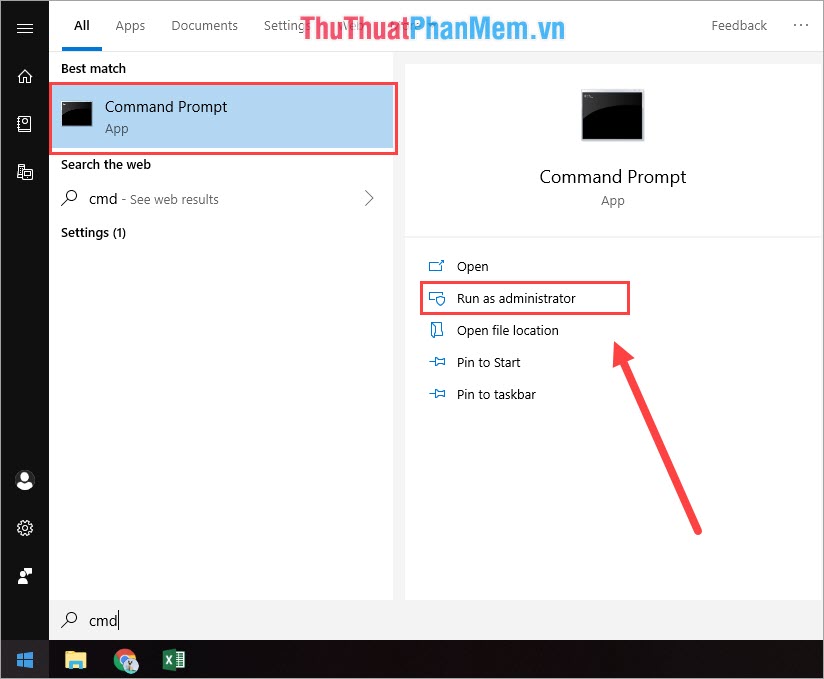
Bước 1: Các bạn nhập CMD vào trong Menu Start và chọn Run as administrator.

Chọn Run as administrator

Bước 2: Sau đó các bạn nhập lệnh như sau.

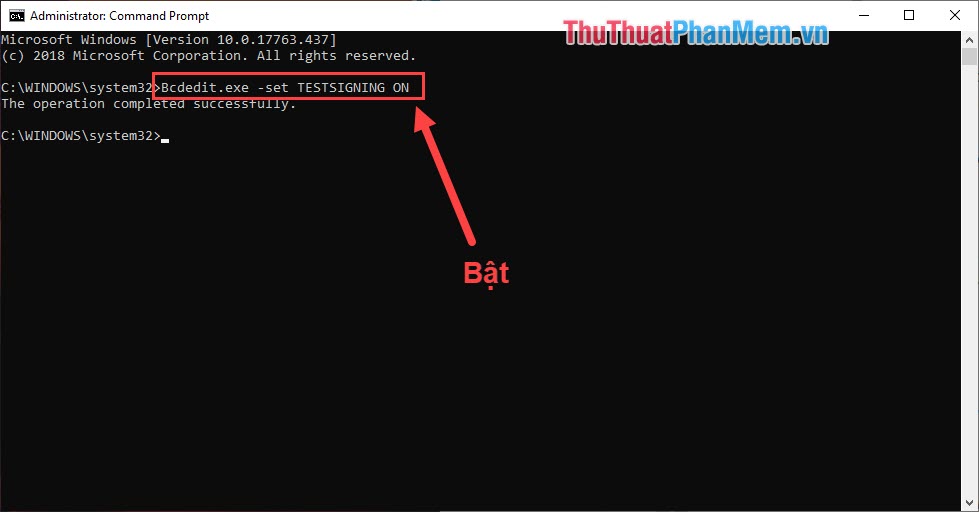
Bật tính năng Test Mode:

Bcdedit.exe -set TESTSIGNING ON

Bật tính năng Test Mode

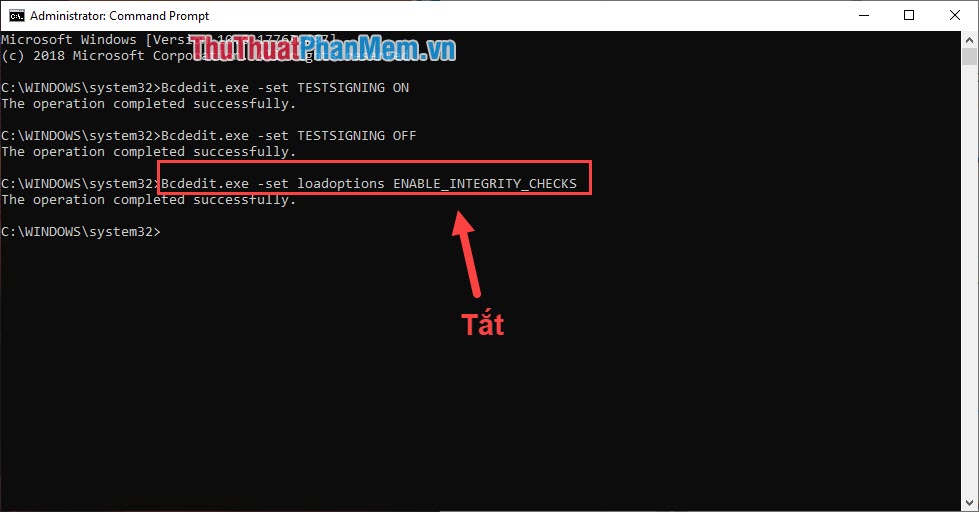
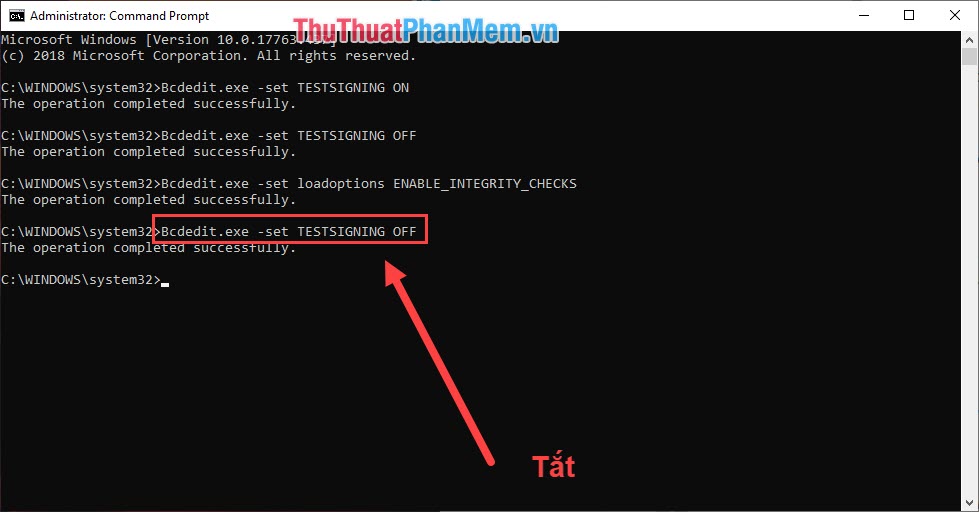
Để tắt tính năng Test Mode các bạn có thể chọn 1 trong số các lệnh sau:

Lệnh 1:

Bcdedit.exe -set TESTSIGNING OFF

Lệnh tắt tính năng Test Mode

Lệnh 2:

Bcdedit.exe -set loadoptions ENABLE_INTEGRITY_CHECKS

Lệnh tắt tính năng Test Mode 2

Lệnh 3:

Bcdedit.exe -set TESTSIGNING OFF

Lệnh tắt tính năng Test Mode 3

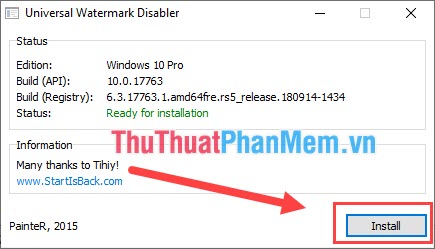
2. Tắt bằng phần mềm thứ 3

Link Download phần mềm: https://winaero.com/download.php?view.1794

Các bạn tiến hành tải về và khởi động. Sau đó các bạn nhấn Install là xong.

Chọn Install

Như vậy, trong bài viết này Thủ thuật phần mềm đã hướng dẫn các bạn cách tắt tính năng Test Mode trên Windows 10. Chúc các bạn thành công!