
Hiển thị các bài đăng có nhãn Share. Hiển thị tất cả bài đăng

Chủ Nhật, 2 tháng 6, 2019

CÁCH CHỤP ẢNH MÀN HÌNH PC, LAPTOP

Chụp ảnh màn hình máy tính là một trong những cách nhanh nhất để ghi lại hình ảnh yêu thích, đoạn văn bản ý nghĩa mà nhiều trang web không cho phép bạn lưu bằng các cách thông thường. Bạn cũng có thể sử dụng cách chụp lại màn hình máy tính để lưu các thông báo lỗi, các vấn đề gặp phải khi sử dụng ứng dụng, máy tính và nhờ người khác trợ giúp. Với 3 cách chụp màn hình máy tính dưới đây, bạn có thể sử dụng phù hợp với nhiều mục đích khác nhau như: chụp toàn bộ màn hình, chụp 1 cửa sổ chương trình, chụp 1 phần màn hình bất kỳ. 
Cách chụp màn hình máy tính 2, 3 dùng công cụ tích hợp sẵn trên mọi Windows (XP, 7, 8, 10). Cách đầu tiên chỉ áp dụng trên Windows 10/8/8.1, không cần phần mềm hỗ trợ. Nếu thường xuyên phải chụp màn hình laptop, máy tính bạn nên đọc luôn cách 3 nhé, mình cũng rất hay dùng cách này.

    1. Hướng dẫn chụp màn hình máy tính tự lưu, không cần Paint

    Nhiều bạn không biết rằng Windows 8/8.1 và Windows 10 có thể chụp màn hình PC và lưu vào thư mục trên máy tính mà không cần dùng các ứng dụng chỉnh sửa ảnh trung gian. Bạn chỉ cần sử dụng tổ hợp phím sau để chụp màn hình máy tính:
    • Nhấn tổ hợp phím Windows + PrtSc (Print Screen), nếu phím prtsc của bạn không đứng một mình, có màu chữ khác với đa số phím còn lại trên bàn phím, bạn có thể phải nhấn thêm phím Fn để kích hoạt phím PrtSc, tổ hợp phím chụp màn hình sẽ thành Windows + Fn + PrtSc. 
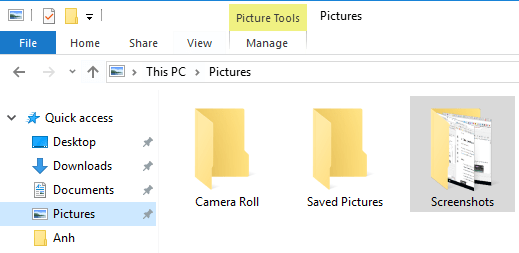
    • Mở thư mục Pictures > Screenshots trên máy tính bạn sẽ thấy ảnh chụp màn hình laptop, máy tính của mình.
    Chụp màn hình máy tính tự lưu
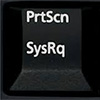
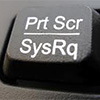
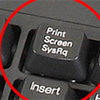
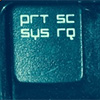
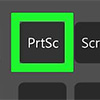
    Nếu bạn không tìm thấy phím PstSc thì có thể trên bàn phím của bạn nó đã bị biến đổi một chút, hãy thử tìm 1 trong số các phím sau nhé:
    Phím PrtSc 1 Phím PrtSc 2 Phím PrtSc 3 Phím PrtSc 4 Phím PrtSc 5 Phím PrtSc 6

    2. Chụp ảnh màn hình laptop và lưu ảnh với Paint

    Cách này áp dụng được trên tất cả các phiên bản Windows từ Windows XP, Windows 7, Windows 8/8.1 đến Windows 10.

    Cách chụp toàn màn hình máy tính

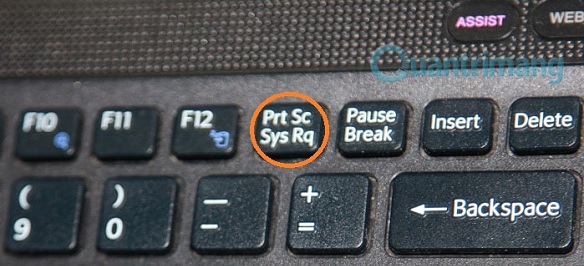
    Tại giao diện màn hình cần chụp, các bạn ấn phím Print Screen (Nút này thường nằm ở góc trên bên phải bàn phím máy tính với nhiều ký hiệu viết tắt khác nhau như: “PrtScn”, “Prnt Scrn”, “Print Scr”…)
    Chup man hinh
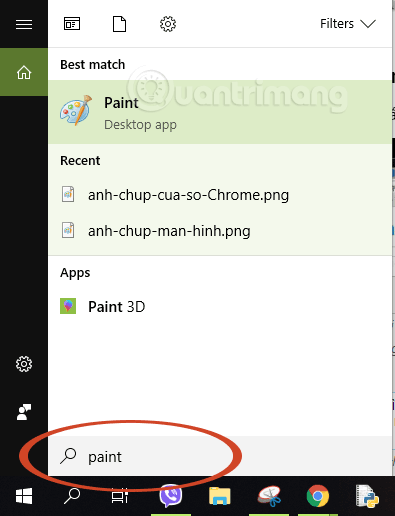
    Các bạn nhập "paint" vào ô tìm kiếm, nhấp vào kết quả tìm thấy để mở Paint (phần mềm có sẵn trong Windows) lên để lưu hình ảnh vừa chụp lại, có thể sử dụng các phần mềm chỉnh sửa ảnh khác như Photoshop, hoặc dán thẳng vào ứng dụng chat như Viber để gửi cho bạn bè.
    Chụp màn hình máy tính với Paint
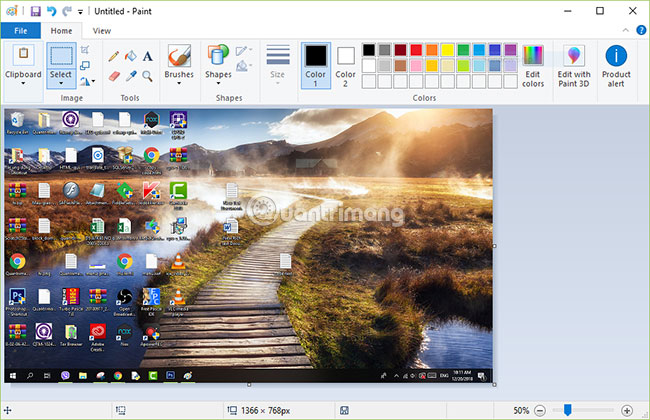
    Cửa sổ giao diện Paint hiện ra, các bạn ấn Ctrl+V để dán hình ảnh vừa chụp vào
    Dán ảnh chụp màn hình vào Paint
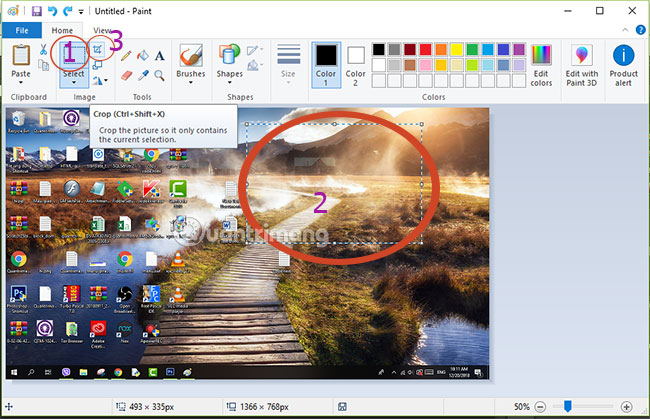
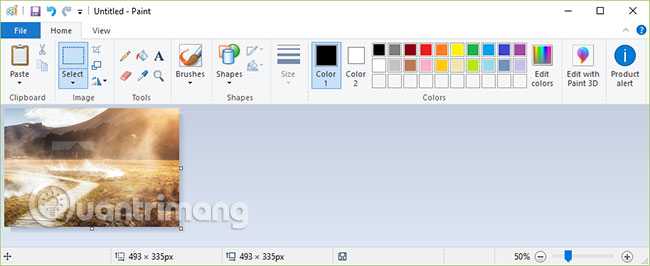
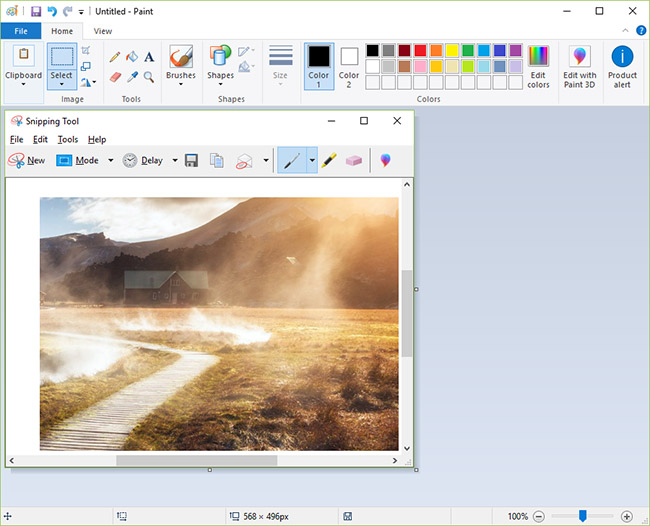
    Nếu chỉ muốn lấy một phần màn hình vừa chụp, bạn nhấp vào Select, tạo vùng chọn trên ảnh chụp bằng cách nhấp và kéo chuột, sau cùng nhấn vào công cụ cắt, các bước thực hiện như hình dưới đây:
    Cắt ảnh chụp màn hình
    Cuối cùng, các bạn ấn CTRL+S để lưu hình ảnh lại.
    Nhấn Ctrl+S để lưu lại ảnh chụp màn hình

    Chụp một cửa sổ trên màn hình máy tính

    Các bạn làm tương tự như trên, chỉ khác là không phải ấn phím Print Screen mà là Alt+Print Screen.
    Bạn mở cửa sổ cần chụp màn hình và nhấn tổ hợp phím Alt+PrtSc:
    Màn hình máy tính chứa cửa sổ cần chụp
    Mở Paint và nhấn Ctrl+V để dán ảnh chụp vào, sau đó nhấn Ctrl+S để lưu lại nhé:
    Ảnh chụp một cửa sổ màn hình máy tính

    3. Cách chụp ảnh màn hình máy tính bằng công cụ Snipping Tool (rất hay)

    Giống như Paint, Snipping Tool cũng là công cụ được tích hợp sẵn trên mọi bản Windows và chụp ảnh màn hình máy tính bằng Snipping Tool phải nói là vô cùng tuyệt vời và tiện dụng. Nếu sử dụng Windows mà bạn chưa biết đến nó thì quả là một thiếu sót lớn đấy.
    Bước 1:
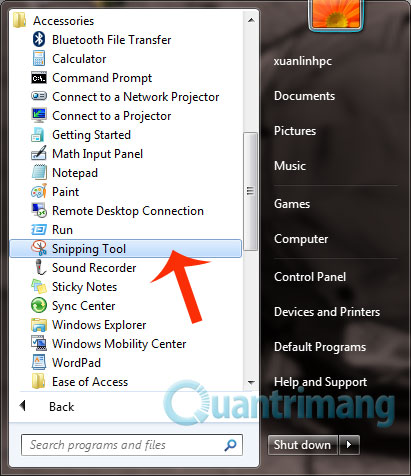
    • Đối với Windows 7, Windows 10: Các bạn vào Start >> Accessories >> Snipping Tool
    Mở Snipping Tool để chụp màn hình PC
    • Trên Windows 8/8.1, di chuột vào góc trên bên phải, nhấp vào biểu tượng tìm kiếm, nhập Snipping và nhấp vào Snipping Tool trong kết quả.
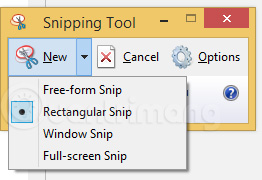
    Bước 2: Tại giao diện của Snipping Tool, nhấp vào mũi tên bên phải chữ New, bạn sẽ thấy 4 tùy chọn chụp ảnh màn hình máy tính:
    • Free-form Snip: Chụp ảnh tự do, viền ảnh là đường bạn khoanh trên màn hình
    • Rectangular Snip: Chụp ảnh thành một khung hình chữ nhật
    • Window Snip: Chụp một cửa sổ đang mở
    • Full-screen Snip: Chụp toàn màn hình
    Các tùy chọn chụp ảnh của Snipping Tool
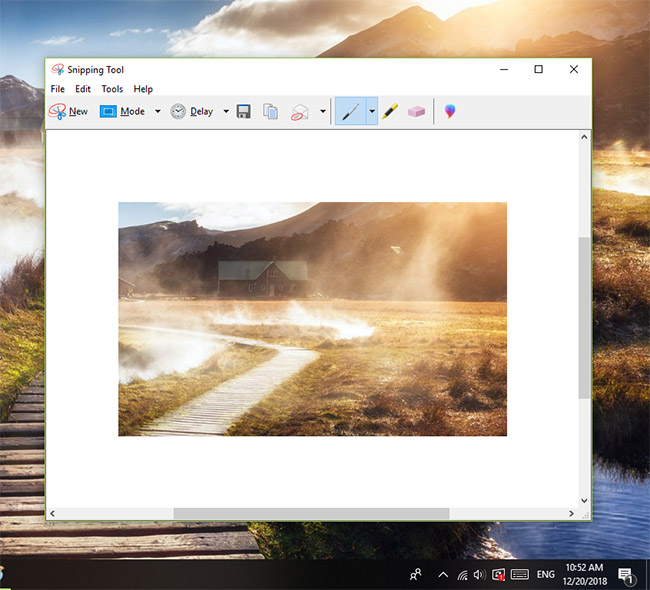
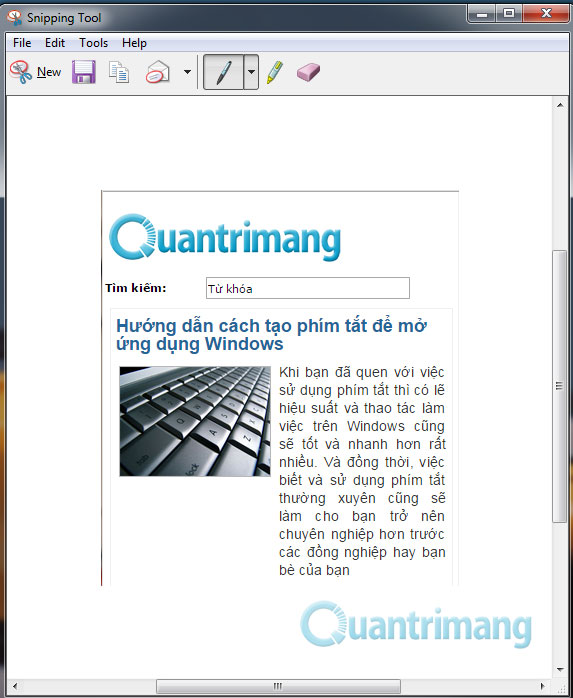
    Chọn một kiểu chụp phù hợp, với 2 kiểu chụp đầu bạn cần khoanh vùng màn hình muốn chụp, nhấp chuột để bắt đầu và nhả chuột khi kết thúc. Sau khi chụp ảnh, bạn có thể Ctrl + V vào Photoshop, Paint để chỉnh sửa tiếp, dán vào ứng dụng trò chuyện như Viber để gửi cho bạn bè hoặc Ctrl + S để lưu lại trên máy tính.
    Cách chụp ảnh màn hình laptop
    Nếu thường xuyên phải chụp ảnh màn hình, bạn nên ghim Snipping Tool trên thanh taskbar, chỉ với 2 cú nhấp chuột là có thể chụp được vùng màn hình mình muốn cũng như lưu lại, gửi cho bạn bè.

    Thứ Ba, 28 tháng 5, 2019

    Công cụ hỗ trợ chia màn hình chia lực

    ᗰáƳ ᑕᕼủ 丅ᕼế ǤᎥớᎥ 🎉 GUNBOUNG CLASSIC 

    TEᗩᗰ ᗩᗪᗰ ᐯᑎ : ☛  https://gunbound.vn/ 


    mình có thể khẳng định với các bạn rằng công cụ này không phải là hack giống như những loại AIM được bán trên thị trường nhé công cụ này chỉ hỗ trợ đo khoảng cách và điểm lực bắn mình cần kéo cho chuẩn Thôi và nó cũng không hề có virus như các bạn nghĩ đâu nhé

    ====================== ↓ DOWNLOAD ↓ ===================
    1. Division pantalla
    2. Chia màn 1.2
    3. Chia màn 20 part
    4. Chia màn 30 part
    New link 2021 GUNBOUND CLASSIC : Vạch lực và chia màn 8 vs 16

    Do thiếu hụt kinh phí để duy trì hoạt động, chúng tôi thông qua quảng cáo của bên thứ ba, rất mong các bạn bạn bớt chút thời gian, Click vài bước để lấy đường link. hướng dẫn như trong hình ảnh ↓


    Thứ Tư, 19 tháng 12, 2018

    Tổng Hợp hướng dẫn Gunbound Việt 2018

    Thứ Bảy, 11 tháng 8, 2018

    Tổng hợp phần mềm điều khiển PC từ xa

    Phần mềm điều khiển PC từ xa, nghĩa là 1 người nào đó muốn sử dụng máy tính của bạn từ 1 máy khác.  dành cho nhưng bạn mới. muốn nhờ người khác làm hộ cài hộ 1 ứng dụng nào đó trực tuyến. hay chỉ đơn giản là hướng dẫn xử lý thao tác nào đó trên máy

    1 Phần mềm Teamview

    Liên kết tải về bản chính hãng  http://google.com
    Bộ cài đặt  :  Link download


    2 Phần mềm AnyDesk (khuyên dùng vì nhẹ dễ sử dụng không cần cài đặt)
    bản dùng online khônng cần setup ☛ Tương thích mọi windows
    Liên kết tải về  ☛ Ở Đây  chạy xong gửi dẫy số cho người kết nối và chờ Accept là okey


    3 Phần mềm Ultraview


    phần mềm nhẹ thông dụng dễ cài đặt và sử dụng của VN Google ☛ Tại Đây
    Phần mềm Ultraview điều khiển PC từ 1 pc khác dành cho nhưng bạn mới. muốn nhờ người khác làm hộ cài hộ 1 ứng dụng nào đó trực tuyến (người việt dùng hàng việt, nhưng win 10 khó sống)


    Thứ Sáu, 20 tháng 7, 2018

    Kiếm tiền bằng điện thoại từ ví MoMo

    Kiếm tiền bằng điện thoại từ ví MoMo – Nhận ngay 100.000đ miễn phí 

    5 BƯỚC ĐỂ ĐĂNG KÝ VÍ MOMO VÀ NHẦN KHUYẾN MẠI 100.000VNĐ

    BƯỚC 1

    Tải Ví MoMo và đăng ký tài khoản chỉ với số điện thoại của bạn.
    Tải ứng dụng ví điện tử MoMo Chuyển nhận tiền với từ khóa “Ví MoMo” trên 2 hệ điều hành: Android và iOS. Đăng ký tài khoản mới trên ứng dụng theo hướng dẫn:
    Trên Android (Google Play): Tải Ví MoMo
    Trên iOS (App Store): Tải Ví MoMo
    Ví dụ trên CH Play, xong bấm cài đặt

    BƯỚC 2: ĐĂNG KÝ VÍ MOMO

    Mở ứng dụng MoMo lên, nhập số điện thoại của bạn để đăng ký

    Đợi MoMo gửi mã xác thực về sms rồi nhập vào
    Đặt mật khẩu cho Ví MoMo
    Nhập tên, địa chỉ email
    Giao diện ví MoMo, bạn bấm “xác thực ngay” và vào mail xác thực

    BƯỚC 3: NHẬP MÃ KHUYẾN MẠI

    Bạn vào mục “KHUYẾN MẠI” và nhập mã “0918876000” để nhận 100.000đ

    Nhập mã thành công

    BƯỚC 4: LIÊN KẾT NGÂN HÀNG

    Bạn bấm nút trên màn hình “LIÊN KẾT NGAY” hoặc nút “LIÊN KẾT TÀI KHOẢN” trong giao diện chính MoMo
    Ví dụ liên kết tài khoản Vietcombank với ví MoMo
    Đăng nhập vào VCB
    Chọn loại ví điện tử: MoMo
    Nhập mã bảo mật => Xác nhận => Nhập mã OTP mà VCB gửi qua sms => Liên kết thành công

    BƯỚC 5: NẠP TIỀN VÀO VÍ MOMO CỦA BẠN

    Bạn hãy nạp vào ví MoMo 10.000đ, bạn sẽ nhận được ngay 100.000đ
    Hoặc đôi khi số tiền này MoMo sẽ tặng bạn trong 3 ngày liên tiếp: 30.000đ ; 30.000đ ; 40.000đ
    Với số tiền này bạn có thể nạp điện thoại, mua thẻ cào… tất nhiên sẽ rẻ hơn 3-5%
    Bấm nút “NẠP TIỀN VÀO VÍ”
    Chọn số tiền cần nạp: 10.000đ
    Xác nhận
    Nạp tiền thành công
    Bạn đợi nhận 30.000đ, 30.000đ, 40.000đ nhé.
    Giờ bạn có thể mua thẻ điện thoại giá rẻ, thanh toán, mua sắm thả ga tại MoMo.
    Chúc bạn thành công và đừng quên chia sẻ để bạn bè cùng biết nhé!